Hamba Allah: Tips-Trik -->
Tampilkan postingan dengan label Tips-Trik. Tampilkan semua postingan

5/07/2017

Cara Menyembunyikan Nomor HP Ketika Melakukan Panggilan

Bagaimana cara menyembunyikan / merahasiakan nomor hp kita ketika melakukan panggilan? Tampaknya pertanyaan tersebut masih belum terjawab oleh beberapa orang. Termasuk anda yang sempat browsing hingga singgah dan membaca artikel ini. Jadi pada intinya anda ingin mengetahui cara untuk menyembunyikan nomor handphone saat melakukan panggilan.
Cara Menyembunyikan Nomor HP Ketika Melakukan Panggilan

Entah untuk tujuan apa, bisa saja karena memang identitas anda tidak ingin dikenali atau memang sengaja menjahili nomor tujuan. Yang jelas anda memiliki keinginan untuk merahasiakan nomor hp anda, pasti memiliki maksud dan tujuan tertentu. Namun sayangnya belum mengetahui bagaimana cara menyembunyikan nomor supaya tidak terlihat di hp penerima panggilan.

Pada kesempatan ini, saya akan berbagi bagaimana cara menyembunyikan nomor hp kita. Cara ini bisa diterapkan pada seluruh jenis hp, mulai dari hp jadul hingga tercanggih saat ini yakni android.

Ada dua cara yang bisa kita gunakan untuk menyembunyikan nomor hp kita supaya tidak diketahui oleh penerima panggilan. Yaitu melalui pengaturan handphone dan memberi tambahan beberapa digit nomor sebelum melakukan panggilan. Untuk lebih jelasnya silahkan simak penjelasan berikut:

1. Melalui pengaturan handphone

Cara menyembunyikan nomor hp melalui menu pengaturan yang ada di handphone, bisa kita temukan pada setiap ponsel yang kita miliki. Namun dalam tahap penerapannya tidak selalu sama antara hp yang satu dengan yang lain. Akan tetapi kemungkinan besar tidak jauh berbeda.

Berikut langkah merahasiakan nomor hp melalui menu pengaturan ponsel:
  1. Pergi ke menu pengaturan / setelan / setting / opsi
  2. Pilih pengaturan panggilan
  3. Lanjut ke pengaturan lanjutan / setelan lanjutan
  4. Kemudian pilih ID pemanggil / nomor pemanggil
  5. Selanjutnya akan keluar beberapa pilihan dan pilihlah sembunyikan nomor

Jika semua langkah-langkah di atas sudah terpenuhi dengan benar, maka sekarang nomor HP kita tidak akan terlihat dan tidak akan dikenali oleh penerima panggilan kita.

2. Menambahkan Beberapa Digit Angka Sebelum Nomor Tujuan

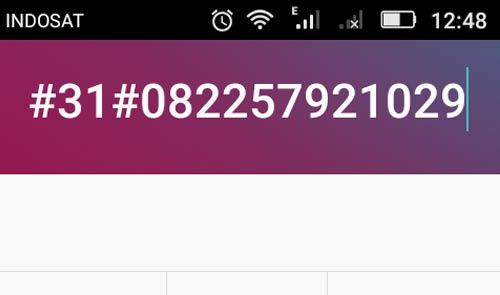
Selain menggunakan cara pertama, kita juga bisa menggunakan cara kedua yakni dengan menambahkan kode #31# sebelum nomor tujuan. Perbedaan antara cara pertama dan kedua adalah jika cara pertama yakni menyembunyikan nomor / id pemanggil secara permanen. Artinya setiap kita melakukan panggilan maka nomor kita secara otomatis akan tersembunyi. Jika cara kedua yakni menyembunyikan nomor hanya pada nomor tertentu yakni hanya untuk nomor yang akan kita tuju.

Cara kedua (menambah #31#) bisa diterapkan bagi anda pengguna indosat dan XL. Untuk anda para pengguna telkomsel, Axist, Smartfren kemungkinan cara ini tidak berlaku. Maka anda hanya bisa menggunakan cara pertama.

Jika anda ingin mencoba merahasiakan nomor hp dengan cara kedua ini maka tambahkan #31# tanpa spasi sebelum nomor tujuan sehingga menjadi seperti contoh berikut : #31#085746165654

Demikian cara menyembunyikan homor hp ketika kita ingin melakukan panggilan yang bisa saya bagikan. Mau pilih cara yang pertama atau yang kedua itu terserah anda. Namun saya sarankan untuk tidak selalu menyembunyikan nomor hp anda sebab hal tersebut akan merugikan teman-teman yang anda hubungi. Bisa saja mereka tidak mengangkat panggilan anda sebab ia tidak mengenali nomor hp anda.

Sekian terimakasih dan semoga bermanfaat.

5/06/2017

Cara Supaya Penulisan Angka Nol Bisa Terlihat Pada Microsoft Excel

Menulis angka nol di awal kolom pada excel tampaknya bisa menjadi sebuah masalah yang harus segera dipecahkan. Bagi mereka yang sudah ahli dan menguasai excel penulisan angka nol tersebut bukan masalah berarti. Namun bagi kita yang baru belajar excel penulisan angka nol di awal bisa merupakan masalah yang serius.

Cara Supaya Penulisan Angka Nol Bisa Terlihat Pada Microsoft Excel

Mengapa demikian? Sebab saya juga adalah orang yang baru belajar excel.  Banyak hal yang masih belum saya ketahui tentang software yang satu ini, microsoft excel. Salah satunya adalah menulis angka nol di awal kolom.

Ketika itu saya ingin membuat sebuah laporan keuangan. Supaya laporan keuangan tersebut bisa selesai dengan cepat, maka saya gunakan microsoft excel. Namun ada satu masalah ketika saya ingin memasukkan nomor handphone. Dimana nomor handphone tersebut dimulai dengan angka nol. Saya ketik seluruh nomor, tetapi ketika saya enter tiba-tiba angka nol tersebut hilang atau tidak terbaca oleh excel.

Akhirnya saya pun bingung, kenapa angka nol tersebut tidak tampak? Apakah tadi saya lupa tidak menulisnya? Kemudian saya coba ulangi kembali, saya memastikan angka nol tertulis dengan benar. Namun hasilnya tetap sama, yakni angka nol tidak terbaca di excel.

Mengatasi permasalahan tersebut, saya mencoba bertanya kepada guru TIK di sekolah. "Bagaimana cara menulis angka nol di awal kolom excel?". Kemudian beliau menjelaskan bahwa permasalahan penulusan angka nol pada excel memang kerap terjadi. Bukanya memberi jawaban, beliau malah memberikan tugas untuk memcahkan masalah tersebut.

Saya pun lebih giat belajar, mempelajari apa yang harus saya ketahui. Dan pada akhirnya saya pun mampu memahaminya. Supaya ilmu yang saya dapatkan lebih bermanfaat, maka saya berbagi tentang apa yang telah saya dapatkan. Yakni cara bagaimana menulis angka nol di microsoft excel supaya bisa terlihat.

Baca Juga:
Cara Mengatasi Dokumen Office Yang Corrupt (Rusak)
Cara Mengunci Dokumen Word

Cara Supaya Angka Nol Terlihat Di Microsoft Excel


Menurut apa yang telah saya pelajari ada dua cara supaya angka nol bisa terlihat di excel, yakni dengan merubah format nomor menjadi text dan menambah tanda petik di awal angka nol. Untuk lebih jelasnya bisa dilihat pada keterangan di bawah ini:

1. Merubah Format Number Menjadi Text

Cara pertama yang bisa kita gunakan adalah dengan merubah format number menjadi text. Secara deafult format number pada excel adalah general. Untuk mengatasi penulisan angka nol pada excel tidak terlihat, maka kita harus merubah format number menjadi text.

Caranya adalah sebagai berikut:
  1. Pilih kolom yang akan dimasukkan angka
  2. Klik kanan kemudian pilih format cell
  3. Pada menu number silahkan ganti menjadi category text
  4. Lalu pilih OK

Dengan demikian kolom yang telah dipilih berubah menjadi text yang siap ditulis angka nol di awal. Atau kita juga bisa menggunakan cara yang lebih cepat dan praktis seperti pada gambar di bawah ini.

Menulis Angka Nol di Excel

2. Menambah Tanda Petik ( ' ) Sebelum Angka Nol

Cara kedua yang lebih praktis lagi yakni dengan menambahkan tanda kutip ( ' ) sebelum angka nol (0). Setiap angka nol di awal pada excel maka harus di tambah tanda kutip ( ' ) supaya angka nol di awal tersebut bisa terlihat atau tidak hilang. Caranya seperti pada gambar di bawah ini.

supaya bisa menulis angka nol di excel

Demikian cara menulis angka nol di microsoft excel supaya bisa terlihat. Cara ini saya rasa sangat mudah sekali. Mudah jika sudah paham tetapi sulit jika belum paham. Oleh sebab itu ada pepatah bilang bahwa ilmu itu mahal harganya. Sekian terimakasih dan semoga bermanfaat.

3/31/2017

Cara Ampuh Mengatasi Dokumen Word Yang Corrupt

Mengatasi dokumen word yang rusak dan tidak bisa dibuka - Pernahkah kalian memiliki masalah dengan file dokumen word yang kalian miliki? Masalah tersebut adalah dokumen word tidak bisa dibuka atau bisa juga disebut corrupt. Jika pernah, jangan bersedih dulu sebab ada cara untuk mengatasinya. Di sini akan saya jelaskan bagaimana supaya dokumen corrupt tersebut bisa dibuka kembali.

Cara Ampuh Mengatasi Dokumen Word Yang Corrupt

Pernah suatu ketika saya ingin membuka dokumen penting saya. Tiba-tiba ada keterangan "Word was unable to read the document. It may be corrupt". Tepatnya seperti pada gambar di atas. Hmmm.. Hampir frustasi rasanya. Bagaimana tidak, dokumen tersebut adalah hasil karya tulis yang saya cicil sedikit demi sedikit hingga jadi artikel yang siap saya update. Tidak mungkin bisa mengulang nulis kembali sebab inspirasi tidak selamanya sama.

Bingung, marah, dan entahlah. Mencoba mencari solusi di internet ketemu dengan panduan support microssoft office. Namun penjelasannya begitu rumit. Hingga akhirnya saya coba utak atik sendiri dengan memahami keterangan dalam permasalahan. Dan alhamdulillah bisa dibuka kembali walaupun tata letaknya berantakan.

Namun sebelum itu. Apa sih kiranya yang menyebabkan dokumen word corrupt? Coba ingat kembali apa yang kalian lakukan sebelum membuka dokumen yang corrupt tersebut. Apakah kalian mendownloadnya dari internet atau memindah dari folder lain?

Penyebab Dokumen Word Menjadi Corrupt


Ternyata salah satu dari sekian banyak penyebab dokumen word corrupt adalah sebab adanya virus di dalam dokumen tersebut. Ini biasanya ketika dokumen sudah terlalu lama terupload di internet dan tidak pernah dibuka sama sekali oleh yang mengupload. Bisa juga penyebab lain adalah karena memindahkan dokumen dari satu folder ke folder lain secara tidak sempurna, akhirnya dokumen tersebut rusak.

Pemindahan secara tidak sempurna tersebut maksudnya bagaimana? Jika anda memindahkan file, tentu ada prosesnya. Sebelum proses pemindahan selesai tetapi kita terburu menutupnya, itulah salah satu penyebab file menjadi rusak.

Nah, berdasarkan pengalaman. Saya memindahkan dokumen word dari smartphone ke komputer melalui kabel data, namun dokumen tersebut masih terbuka di smartphone. Tampak seperti tidak ada kesalahan dalam pemindahan, prosesnya pun selesai dengan sempurna. Namun tidak tahu kenapa ketika saya buka di dalam komputer dokumen tersebut tidak bisa terbuka alias rusak. Saya coba juga di smartphone, hasilnya tetap sama (corrupt).

Baca Juga:
Cara Ampuh Mengunci Dokumen Word Supaya Aman

Kemungkinan itulah penyebab dokumen word menjadi corrupt / rusak. Apakah bisa diperbaiki kembali? Tentu saja bisa. Seperti yang telah saya janjikan di atas. Di sini saya akan membantu memperbaiki dokumen rusak sehingga bisa dibuka kembali.

Langkah-Langkah Memperbaiki Dokumen Corrupt


Oh iya. Berdasarkan bacaan, banyak cara yang bisa digunakan untuk memperbaiki dokumen corrupt. Bisa menggunakan layanan online seperti google drive mapun software seperti document recovery, dan lain sebagainya.

Namun kali ini, saya akan jelaskan memperbaiki dokumen word corrupt dengan menggunakan microsoft office, untuk versi berapapun tetap bisa. Tentunya lebih mudah dan cepat. PC atau laptop mana sih yang tidak terinstall microsoft office. hehe.. Jadi tidak perlu koneksi internet atau mendownload dulu software pihak ke tiga.

Yang akan saya gunakan di sini adalah microsoft office word 2007. Berikut langkah-langkah memperbaiki dokumen word yang corrupt:
  • Pilih dokumen rusak yang ingin diperbaiki kemudian klik enter
  • Akan muncul pesan / keterangan bahwa dokumen rusak. Pilih OK.
  • Selanjutnya pilih menu Office Button di pojok kiri atas
  • Klik menu Open document file
  • Cari folder tempat penyimpanan dan pilih dokumen rusak yang akan diperbaiki
  • Sebelum membuka ganti dan pastikan jenis file menjadi Recover Text From Any Files (*.*)
  • Yang terakhir klik Open.
  • Selesai. Dan selamat dokumen yang rusak kini bisa dibuka kembali.
  • Untuk lebih jelasnya bisa memperhatikan gambar di bawah ini:

memperbaiki file word yang eror tidak bisa dibuka

Demikian cara ampuh mengatasi dokumen word yang corrupt. Dijamin bisa dibuka kembali, namun tidak dijamin tata letaknya bisa kembali sempurna seperti semula. Untuk itu silahkan di edit kembali. Yah paling tidak dokumen penting tidak terbuang dan bisa dilihat kembali.

3/29/2017

Cara Membuat Kartu Ujian Otomatis Dengan Word

Cara Cepat Membuat Kartu Peserta Ujian - Kartu peserta ujian merupakan identitas peserta yang akan mengikuti ujian. Kartu peserta ujian dapat berfungsi untuk dijadikan sebagai tanda bahwa siswa adalah benar-benar sebagai peserta ujian. Baik itu ujian tengah semester, ujian akhir semester, maupun ujian kenaikan kelas.

Cara Membuat Kartu Ujian Otomatis Dengan Word

Kartu peserta ujian harus dibuat oleh panitia penyelenggara ujian sebelum memasuki waktu pelaksanaan ujian. Dalam pembuatannya, panitia harus bekerja ekstra memasukkan seluruh data calon peserta ujian. Tentu ini adalah pekerjaan yang merepotkan. Apalagi jika di sekolah pelaksana terdapat jumlah siswa yang tidak sedikit. Tentunya dalam membuat kartu peserta ujian membutuhkan waktu lama.

Lalu bagaimana cara membuat kartu peserta ujian dengan cepat?


Sebenarnya banyak cara yang bisa kita gunakan untuk membuat kartu peserta dengan cepat. Misalnya, dengan memakai photoshop, coreldraw, dan berbagai aplikasi lainnya. Namun dihalaman ini kita akan menggunakan cara dengan memanfaatkan software yang sangat mudah kita gunakan. Yakni dengan microsoft office.

Pada kesempatan sebelumnya saya telah berbagai cara membuat kartu peserta ujian dengan microsoft excel. Nah, pada kesempatan ini saya juga akan berbagi cara membuat kartu peserta ujian dengan menggunakan microsoft word.

Memangnya microsoft word bisa digunakan untuk membuat kartu peserta secara cepat dan otomatis? Tentu saja bisa, yakni dengan memanfaatkan fitur Mailings - Mail Merge. Selain bisa menginput data peserta secara otomatis, dengan bantuan Mailings - Mail Merge kita juga bisa mencetak kartu ujian secara otomatis dengan sekali klik saja.

Baca Juga:

Langkah-Langkah Membuat Kartu Ujian Dengan Word


Untuk mempermudah dalam pembuatan kartu ujian. Di sini saya tidak akan menjelaskan secara panjang lebar, namun akan langsung saya berikan contohnya. Berikut langkah-langkah pembuatan kartu peserta ujian yang bisa segera di praktekkan:

1. Membuat Desain Kertu Ujian

Langkah pertama yang perlu kita lakukan adalah membuat desain kartu ujian. Dalam pembuatan desain kartu ujian di microsoft word jika ingin Mailings - Mail Merge bisa berfungsi, maka kita tidak boleh menggunakan shape. Kita hanya diperbolehkan menggunakan table. Berikut contoh desain kartu peserta ujian yang telah selesai saya buat. Silahkan kembangkan sesuai kebutuhan.

Contoh kartu ujian otomatis

Download Contoh Desain Kartu Ujian
Format File = Word
DOWNLOAD
Size File = 25 Kb

2. Membuat Input Data Peserta Ujian

Langkah kedua yakni membuat form input data peserta ujian yang nantinya akan dimasukkan pada kolom tabel yang ada pada desain kartu peserta di microsoft word. Untuk membuat form input data, maka kita membutuhkan microsoft excel. Jadi buatlah dulu form data calon peserta ujian di microsoft excel kemudian keluar dan save dengan nama Data Peserta (atau sesuai keinginan).

Adapun form datanya menyesuaikan dengan kolom yang ada di desain kartu peserta yang telah selesai dibuat. Sebagaimana di atas, maka form input data yang harus dibuat adalah sebagai berikut:

Membuat Input Data Peserta Ujian

3. Memasukkan Form Data Ke Kartu Ujian

Langkah terakhir yakni memasukkan form Data Peserta (Excel) ke dalam desain Kartu Peserta (Word). Di sinilah tahap yang paling perlu diperhatikan supaya Mailings - Mail Merge bisa berfungsi dengan baik dan benar. Berikut langkah-langkah memasukkan form data ke kartu ujian:
  • Buka desain kartu peserta yang telah dibuat di microsoft word tadi.
  • Kemudian pilih tab menu mailings → select recipients → use exisying list
  • Lalu cari file form input data peserta kemudian pilih worksheet ya. Apakah data peserta dibuat di sheet1, sheet2, atau sheet3, dst. Jika sudah klik OK
  • Masih tetap di tab menu maillings. Sekarang pilih Insert Merge Field untuk memasukkan form data peserta pada masing-masing kolom di desain kartu ujian.
  • Pada kolom paling akhir silahkan tambahkan Next Record. Caranya pilih Rule → Next Record.
  • Selesai. Untuk memastikannya bisa dilihat melalui gambar di ini. Jika hasil sudah sama persis seperti gambar di bawah ini, berarti sudah benar dan kartu ujian siap untuk di cetak

Memasukkan Form Data Ke Kartu Ujian

Nah, untuk mencetak secara otomatis caranya adalah pilih Finish & Merge → Print Document → All.

Demikian cara membuat kartu ujian secara otomatis dengan menggunakan microsoft word yang bisa saya bagikan. Apabila ada beberapa penjelasan yang kurang dipahami, bisa ditanyakan melalui form komentar di bawah. Mohon maaf jika ada salah kata, dan semoga bermanfaat.

3/24/2017

Cara Cepat Membuat Kartu Peserta Ujian Dengan Microsoft Excel

Cara Cepat Membuat Kartu Peserta Ujian Dengan Microsoft Excel - Membuat kartu peserta ujian merupakan tanggung jawab sekretaris dalam panitia ujian. Berdasarkan pengalaman saya selama menjadi sekretaris panitia ujian, dalam pembuatan kartu peserta ujian memang bisa dibilang cukup merepotkan.

Cara Cepat Membuat Kartu Peserta Ujian Dengan Microsoft Excel

Membuat kartu untuk setiap peserta ujian secara manual tentu sangat merepotkan juga memberatkan. Harus memasukkan data peserta satu persatu. Apalagi jika jumlah peserta ujian sangat banyak. Bisa-bisa lembur sehari semalam hanya untuk membuat kartu peserta ujian.

Nah, pada kesempatan ini saya akan berbagi cara membuat kartu peserta ujian dengan mudah dan cepat. Dimana tidak perlu memasukkan data peserta secara manual. Akan tetapi dapat menginput data peserta tersebut secara otomatis pada kolom kartu peserta yang akan dibuat.

Cara yang saya bagikan ini bisa dibilang mudah karena hanya cukup menggunakan microsoft excel dan saya yakin disetiap komputer atau laptop pasti sudah terpasang microsoft excel. Dibilang cepat karena tidak perlu memasukkan data peserta secara manual satu per satu, akan tetapi dapat menginput data secara otomatis.

Membuat Kartu Peserta Ujian Dengan Microsoft Excel


Oke, langsung saja kita ke tahap inti. Yakni tahap bagaimana langkah-langkah membuat kartu peserta ujian dengan menggunakan microsoft excel. Secara sederhana langkah-langkahnya adalah sebagai berikut:
  1. Membuat desain kartu peserta ujian
  2. Membuat data peserta ujian
  3. Membuat rumus excel

Berikut penjelasan lebih lengkapnya tentang langkah-langkah pembuatan kartu peserta ujian dengan excel:

1. Membuat desain kartu peserta ujian

Langkah pertama yang harus dilakukan adalah membuat desain kartu peserta ujian. Diantaranya yakni membuat kolom untuk nama peserta, nomor peserta, kelas, dan ruang, dll. Atau bisa juga ditentukan sesuai kebutuhan. Buatlah kartu ujian yang bagus dan semenarik mungkin serta serapi mungkin. Jangan lupa pula atur page layout atau ukuran kertas yang akan digunakan. (Buat di worksheet 1)

Berikut contoh desain kartu peserta ujian yang telah saya buat.

Contoh Membuat desain kartu peserta ujian

2. Membuat data peserta ujian

Langkah kedua setelah desain kartu selesai dibuat yaitu membuat form data peserta ujian. Menyesuaikan seperti kolom yang ada di desain kartu ujian. Form inilah yang nantinya akan dijadikan sebagai input atau masukan pada kolom kartu peserta yang telah selesai dibuat di atas. (buat di worksheet 2)

Untuk lebih jelasnya bisa dilihat melaui contoh di bawah ini:

Membuat data peserta ujian

3. Membuat rumus excel

Langkah terakhir yakni membuat rumus untuk menghubungkan antara desain kartu dengan form intup data. Adapun rumus yang digunakan yakni rumus “VLOOKUP”. Cukup rumit sih untuk memasukkan rumus tersebut. Namun tenang saja, di sini saya juga akan membagikan contoh kartu peserta ujian yang sudah jadi. Bisa langsung di download dan dipelajari sendiri. Bisa juga dikembangkan sendiri sesuai kebutuhan.

File Kartu Peserta Ujian
Format File = Excel
DOWNLOAD
Size File = 450 Kb

Demikian cara cepat membuat kartu peserta ujian dengan menggunakan microsoft excel yang bisa saya bagikan. Apabila ada kesalahan saya mohon maaf, dan apabila ada penjelasan yang kurang jelas, bisa langsung ditanyakan melalui form komentar atau form kontact admin. Insya Allah saya akan segera membalasnya.

3/17/2017

Cara Ampuh Mengunci Dokumen Word Supaya Lebih Aman

Cara Ampuh Mengunci Dokumen Word Supaya Tidak Sembarangan Di Buka Orang - Dokumen Word merupakan lembar kerja yang selesai dibuat melalui microsoft office word. Sebagaimana ketika selesai membuat dokumen maka langkah yang pasti dilakukan adalah menyimpan dokumen tersebut supaya suatu saat bisa dipergunakan kembali.

Namun ada kala kita juga ingin lebih mengamankan dokumen tersebut agar tidak sembarangan bisa dibuka oleh orang yang tidak kita kehendaki. Nah, untuk lebih mengamankan dokumen tersebut maka langkah yang harus kita lakukan adalah memproteksi atau mengunci dokumen word tersebut.

Cara Ampuh Mengunci Dokumen Word Supaya Lebih Aman

Sebenarnya banyak tujuan seseorang mengamankan dokumen word miliknya. Misalnya, karena memang dirasa dokumen tersebut sangat rahasia. Atau bisa juga untuk kebutuhan tertentu, seperti membagikan dokumen word tersebut di internet. Sebab tidak mudah disebar luaskan tanpa izin pembuat, maka mengunci dokumen tersebut adalah salah satu alternatifnya.

Lalu Bagaimana Cara Mengunci Dokumen Word?


Sebenarnya banyak cara yang bisa dilakukan untuk memproteksi atau mengunci dokumen word, bisa menggunakan aplikasi pihak ke tiga, artinya dibutuhkan sebuah software supaya bisa mengunci dokumen word. Namun di sini akan dijelaskan bagaimana cara mengunci file dokumen word dengan cara cepat dan aman, yakni langsung menggunakan fitur yang sudah disediakan di dalam microsoft office word. Tentunya lebih mudah, cepat, dan sangat aman.

Adapun cara Protect Document atau mengunci dokumen word di dalam microsoft word dapat dilakukan dengan dua cara yaitu Restrict Document dan Encrypt Document.

Restrict Document ; yakni pengamanan dokumen untuk membatasi beberapa menu format dan edit di micrososft word. Jadi jika menggunakan protect document maka kita bisa membatasi beberapa menu di mocrososft word. Artinya masih bisa dibuka seseorang tanpa memasukkan password terlebih dahulu, namun dokumen kita hanya bisa dilihat saja dan tidak bisa diedit sesuka hati. Apabila anda menginginkan seseorang bisa melihat dokumen word anda tetapi dia tidak bisa sembarangan di copy paste, maka anda bisa mengamankan dokumen word anda dengan cara Protect Document.

Encrypt Document ; yakni pengamanan dokumen untuk mengamankan file dokumen word secara utuh dan penuh. Jadi ketika ada seseorang ingin membuka file dokumen word kita, maka dia harus memasukkan password yang telah kita buat. Encrypt Document hanya mengamankan dokumen ketika ingin dibuka saja, namun setelah dokumen terbuka maka dokumen tersebut bisa di edit sesuai keinginan.

Langkah-Langkah Protect Document Word


Setelah mengetahui perbedaan antara restrict document dan encrypt document, maka langkah selanjutnya yakni memilih cara pengamanan dokumen word yang anda inginkan. Apakah memilih restrict ataukah encryipt. Dan berikut langkah-langkah mengunci dokumen word di microsoft word;

1. Restrict Document (Membatasi Akses Dokumen)

Cara restrict documen pada office word 2007, 2010, dan 2013;
  1. Pada tab menu silahkan pilih review
  2. Pilih sub menu protect documen (untuk office word 2007) atau restrict documen (untuk office word 2010 dan 2013) yang berada di sisi paling kanan
  3. Kemudian pilih restrict formatting and editing
  4. Sesuaikan apa saja yang akan dibatasi pada menu formatting restrictions
  5. Centang allow only this type of editting in the document dan pilih filling in form pada menu editting restrictions.
  6. Yang terakhir adalah membuat password dengan mengeklik yes, start enforcing protection.
  7. Harap jangan lupa password untuk selalu di ingat, jika lupa password maka dokumen tidak akan bisa dibuka.
  8. Selesai dan save dokumen.

Untuk lebih jelasnya bisa melihat gambar berikut:

Cara restrict documen pada office word

2. Encrypt Document (Mengunci Dokumen Secara Penuh)

Adapun langkah-langkah encrypt document ini bisa dibilang sangat mudah. Hanya saja sedikit berbeda antara setiap versi office word yang anda gunakan. Jika office word 2007 menu encrypt document bisa anda temukan di menu prepare. Sedangkan untuk office word 2010 dan 2013 menu encrypt document bisa anda temukan di menu info. Berikut langkah-langkahnya:

Untuk office word 2007
Klik office button - pilih prepare - pilih encrypt document - buat password

Untuk office word 2010 dan 2013
Klik File - pilih info - pilih protect document - pilih encrypt document - tentukan password

Lebih jelasnya bisa anda lihat pada gambar berikut:

encrypt document word

Demikian cara cepat mengunci dokumen word supaya lebih aman dari orang-orang yang tidak bertanggungjawab. Semoga penjelasan di atas mudah dipahami. Dengan memberi password maka dokumen kita menjadi lebih terjaga, namun yang perlu di ingat juga adalah jangan sampai melupakan password yang telah di buat.